「キューモニターってどうやって登録するの?」
「使い方が難しそうで、なんとなく後回しにしてしまっている」
こう感じている方も安心してください。
キューモニターはアンケートサイトの中でも特にシンプルな作りで、登録から最初のアンケート回答まで5〜10分あれば十分に完了します。
この記事では、ポイ活歴10年以上の僕が、
- キューモニターの登録手順
- 基本的な使い方
- つまずきやすいポイント
を順番に解説します。
「とりあえず始めてみたい」という方は、このまま手順通りに進めていけばOKです。
キューモニターの「安全性・評判・稼げるか」をまとめて確認したい方は
→ キューモニター総合レビューはこちら
すぐに始めたい方はこちらから登録できます

キューモニターの登録手順
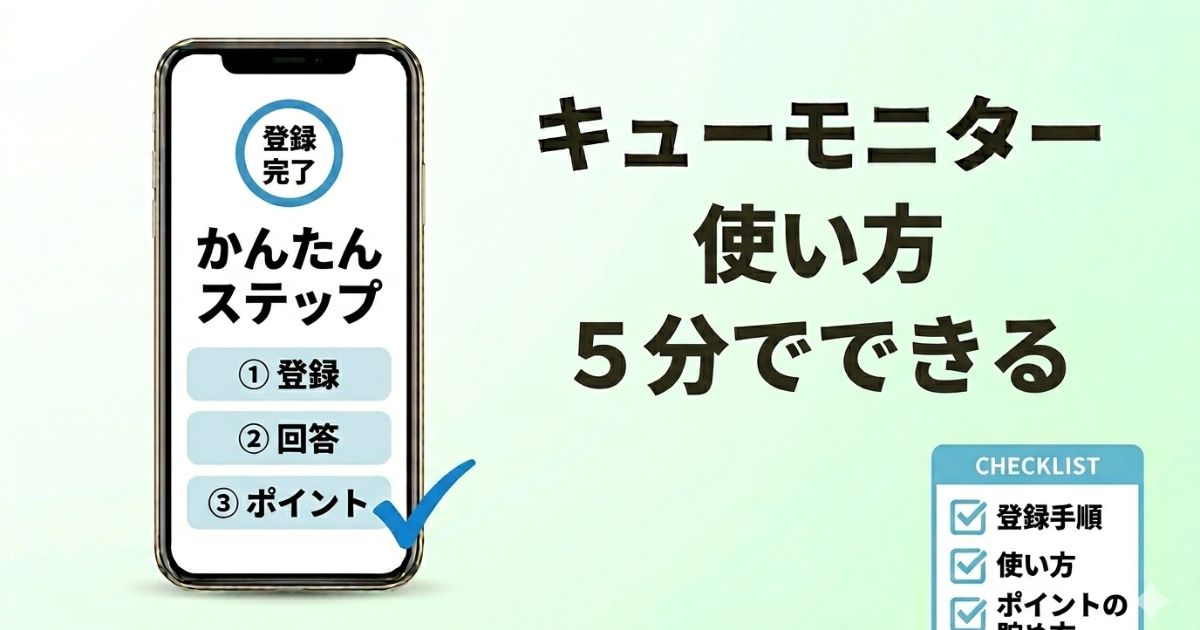
流れは3ステップだけ
登録の流れはとてもシンプルです。
メールアドレスの登録 ⇒ 基本情報の入力 ⇒ 初回アンケートに回答
この手順で本登録完了です。
特別な知識は不要で、画面の案内に沿って進めていけば迷うことはほぼありません。
手順① メールアドレスを登録する
メールが届かない場合は迷惑メールフォルダを確認してみてください。
キューモニターからのメールが迷惑メールに振り分けられていることがあります。
手順② 基本情報を入力する
届いたメールのリンクを開いて
- 氏名
- 性別
- 生年月日
- 居住都道府県
などの基本情報を入力します。
ここは正確に入力することが大切です。
属性情報をもとにアンケートの配信対象が決まるので、適当に入力してしまうと自分に合ったアンケートが届きにくくなります。
職業・家族構成・趣味なども聞かれますが、なるべく丁寧に答えておくと後々の配信数に影響してきます。
手順③ 初回アンケートに回答して本登録完了
基本情報の入力後、初回の登録アンケートが表示されます。
これに回答すると本登録が完了します。
ここまでで大体5〜10分程度です。
14歳以上であれば登録できますが、未成年の場合は保護者の同意が必要です。
登録後の基本的な使い方
アンケートに回答してポイントを貯める
ログインするとアンケート一覧が表示されます。
気になるものを選んで回答するだけです。
アンケートの種類はいくつかあります。
- 通常のWEBアンケート:2〜3ポイントの短いものから数十〜数百ポイントのものまで幅があります。
- 日記式アンケート:特定のテーマについて一定期間回答を続けるもの。
- ショピレコ(お買い物調査):購入した商品のバーコードをアプリでスキャンして記録するもの。
- 会場アンケートやグループインタビュー:指定の場所に行って参加する参加型アンケート。
参加型アンケートの中には数千円規模の謝礼が出ることがあります。
公式サイトのアンケート体験ページで、登録前に実際の画面を試すことができます。
どんな画面感かが気になる方は先に見ておくといいかもしれません。
アプリを使うとさらに便利
スマホアプリ(MyCue)を入れておくと、アンケートの通知が届いてそのまま回答まで完結できます。
アプリはログイン不要で起動できるので、パスワードを探す手間がなく、空き時間にサッと使えます。
アプリ限定の機能として「一問一答」があります。
1日1回アンケートやクイズに参加してスタンプを集め、3個たまると1ポイント獲得できる仕組みです。
1ポイントとはいえ毎日続けると積み上がっていくので、習慣にしておくと地味に助かります。
ポイントを交換する
50ポイント(50円相当)から交換でき、手数料は無料です。
主な交換先は
- Amazonギフトカード(1%優遇)
- dポイント
- nanaco
- ドットマネー(※2026年9月以降再開見込み)
- Gポイント
- PeX
など。
ポイント交換サイトを経由して現金化することも可能です。
なお、2026年8月12日時点では、キューモニターからドットマネーへのポイント交換は再開していません。公式では、交換再開は早くとも2026年9月以降となる見込みと案内されています。
最新の対応状況については、こちらの記事で随時更新しています。
→ ドットマネーがサービス再開|交換先・運営会社変更と各サービスの対応状況
交換のタイミングに注意
交換申請は月末締め、反映が翌月20日〜月末になるため、申請から受け取りまで最長で約2ヶ月かかるケースがあります。
「すぐ使いたい」という方は余裕を持ってスケジュールを組んでおくとよいと思います。
ポイントの交換先で迷った方は、主要サイトの違いをまとめています
→ ポイント交換サイト比較
登録後によくある疑問・つまずきやすいポイント
「アンケートが全然来ない」と感じたら
登録直後はアンケートが少なめに感じることがあります。
プロフィール情報が少ないうちは配信対象として選ばれにくいためです。
まずはプロフィールを細かく埋めることが最初のステップです。
また、配信数は1日1〜5件ほどが標準なので、「他のサイトに比べて少ない」と感じる方もいます。
これはキューモニターの配信ペースとしては通常の範囲なので、焦らずコツコツ参加を続けるのがいいと思います。
「予備調査で終了してしまう」のは普通のこと
キューモニターでは、まず予備調査(スクリーニング)に回答し、その結果をもとに本調査への参加可否が決まります。
予備調査で対象外と判定されると本調査には進めず、ポイントも発生しないケースがあります。
「せっかく答えたのに…」と感じる方もいますが、これはキューモニターに限らず国内のアンケートサイト全般に共通する仕組みです。
本調査への移行は後日メールで案内が届くパターンもあるので、予備調査に回答したらそのまま待ってみてください。
本調査に進める確率はアンケートによって異なりますが、焦らずコツコツ参加を続けることが大切です。
メール通知が多いと感じたら
アンケートの配信のたびにメールが届くため、こまめに通知が来ます。
気になる場合はメールの設定から通知頻度を調整するか、アプリの通知だけ使うようにするとすっきりします。
効率よく使うために意識しておくこと
アンケートは定員制で、先に回答した人から埋まっていくものが多いです。
通知が届いたらなるべく早めに開くことを習慣にしておくと、取りこぼしが減ります。
また、毎日ログインや一問一答への参加は少額ですが確実に積み上がります。
「今日はアンケートが来なかった」という日でも、アプリを開くだけで何かしら行動できる状態を作っておくとリズムが崩れにくいです。
キューモニターで効率よくポイントを貯めたい方は
→ キューモニターの稼ぎ方まとめ
まとめ
キューモニターの登録は本当にシンプルで、
- メールアドレス登録
- 基本情報入力
- 初回アンケート回答
の3ステップで完了します。
サイト自体の作りもシンプルなので、アンケートサイトを初めて使う方でも迷うことはほぼないと思います。
まずは無料で登録して、実際に使ってみてください。
向き不向きは使ってみないと分からないので、気軽に試してみるのが一番です。
他のポイントも気になる方はこちら
- 安全性を確認したい方→ キューモニターは安全?
- 実際にどれくらい稼げるか知りたい方→ キューモニターは稼げる?
- 口コミや評判を見たい方→ キューモニターの評判まとめ
- 効率よく稼ぐコツを知りたい方→ キューモニターの稼ぎ方まとめ