「マクロミルを始めたいけど、登録方法は難しい?」
アンケートサイトを初めて利用する方の中には、
「登録は面倒そう」「電話認証って必要?」
と不安に感じる方もいるのではないでしょうか。
実際には、マクロミルの登録は無料で、5分ほどあれば完了します。
僕も2015年から11年以上利用していますが、
登録後すぐにアンケートへ回答でき、現在もほぼ毎日利用しています。
この記事では、2026年7月時点の公式情報をもとに、
WEBブラウザ・アプリそれぞれの登録手順や、
登録後にやっておきたいことまで分かりやすく解説します。
マクロミルの登録は無料で5分ほど
マクロミルの登録料や年会費は一切かかりません。
登録時に必要なのは、メールアドレスとSMS認証ができる電話番号だけです。
登録が完了すると、すぐにアンケートへ回答できるようになります。
WEB版・アプリ版はどちらで登録しても利用できる機能に大きな違いはありません。
迷った場合は、普段よく利用する端末から登録すれば問題ありません。
登録前に準備しておくもの
- メールアドレス
- SMS認証ができる携帯電話
- メールを受信できる設定
特にメールについては、迷惑メール対策をしている方が多いので注意が必要です。
マクロミルからの連絡は、アンケート配信用の「enquete@info.macromill.jp」と、
登録・各種手続き連絡用の「monitor_support@info.macromill.jp」の2つから届きます。
事前に「セーフリスト」や「アドレス帳」にこの2つを登録しておくと、
登録メールがスムーズに届き、後から慌てずに済みます。
WEBブラウザからの登録手順
まずは、パソコンやスマホのブラウザから登録する場合の流れです。
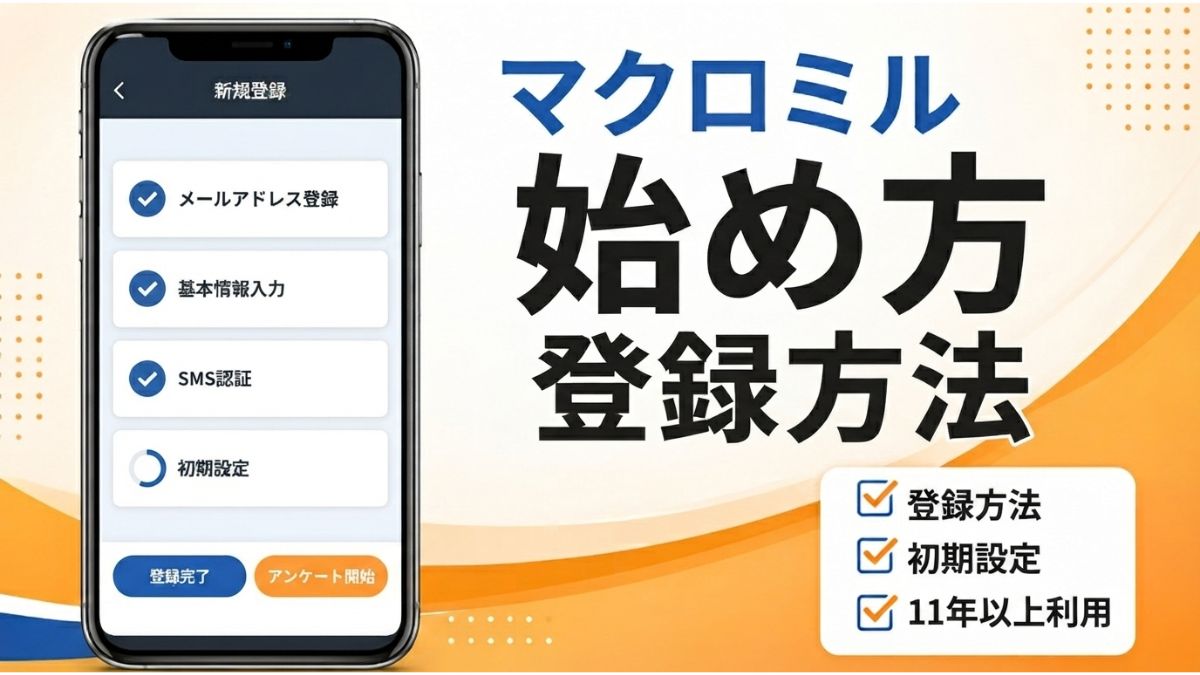
① 新規モニタ登録ページへアクセスする
マクロミル公式サイトのTOPページを開き、「新規モニター登録」からスタートします。
② メールアドレス・パスワードを入力する
メールアドレスとログイン用パスワードを入力します。
登録完了後も利用する情報なので、忘れないよう管理しておきましょう。
③ プライバシーポリシー・モニタ規約に同意する
内容を確認したうえで、「プライバシーポリシー」と「モニタ規約」に同意して次へ進みます。
④ 氏名・連絡先などの基本情報を入力する
氏名や生年月日、住所などの基本情報を入力します。
プロフィール情報は、あなたに合ったアンケートを配信するために使われるため、
正確に入力することが大切です。
⑤ 電話認証を行う
基本情報の入力後、電話認証を行います。
この認証は不正登録を防ぐための仕組みで、
これだけで営業電話がかかってくることは基本的にありません。
⑥ メール受信設定を行う
案内に沿ってメール受信設定を行います。
前述の2つのメールアドレスを受信できる状態にしておくと安心です。
⑦ 利用開始確認メールを送信する
「利用開始確認メールを送信」をクリックすると、
登録したメールアドレスに「利用開始確認メール」が届きます。
メール内のURLをクリックすれば、登録は完了です。
アプリからの登録手順
スマホアプリから登録する場合は、
まずApp StoreまたはGoogle Playからマクロミルの公式アプリをダウンロードします。
その後の流れは、基本的にWEBブラウザ版と共通です。
- メールアドレス・ログイン用パスワードを入力
- 「プライバシーポリシー」「モニタ規約」に同意
- 氏名・連絡先などの基本情報を入力
- 電話認証を行う
- メール受信設定を行う
- 「利用開始確認メールを送信」をタップ
アプリ版で異なるのは最後のステップです。
WEBブラウザ版がメール内のURLをクリックして完了するのに対し、
アプリ版では登録したメールアドレスに「認証コード」が届きます。
この認証コードをアプリ画面に入力し、
「認証」をタップすれば登録完了です。
普段からスマホでスキマ時間に回答したい方は、
最初からアプリ版で登録しておくとそのままスムーズに利用を始められます。
登録後にやるべき初期設定
登録が完了したら、アンケートへ回答する前に次の3つを済ませておくのがおすすめです。
プロフィール情報を充実させる
プロフィール情報は、どのアンケートが配信されるかを判断するために利用されます。
家族構成や職業、趣味などを正確に登録しておくことで、
自分に合ったアンケートが届きやすくなります。
僕もプロフィール情報はできるだけ詳しく登録しています。
届いたアンケートは早めに回答する
高単価アンケートは募集人数が限られているため、
早めに回答した方が参加できる可能性が高くなります。
毎日数分でも回答する習慣を付けると、ポイントも着実に貯まっていきます。
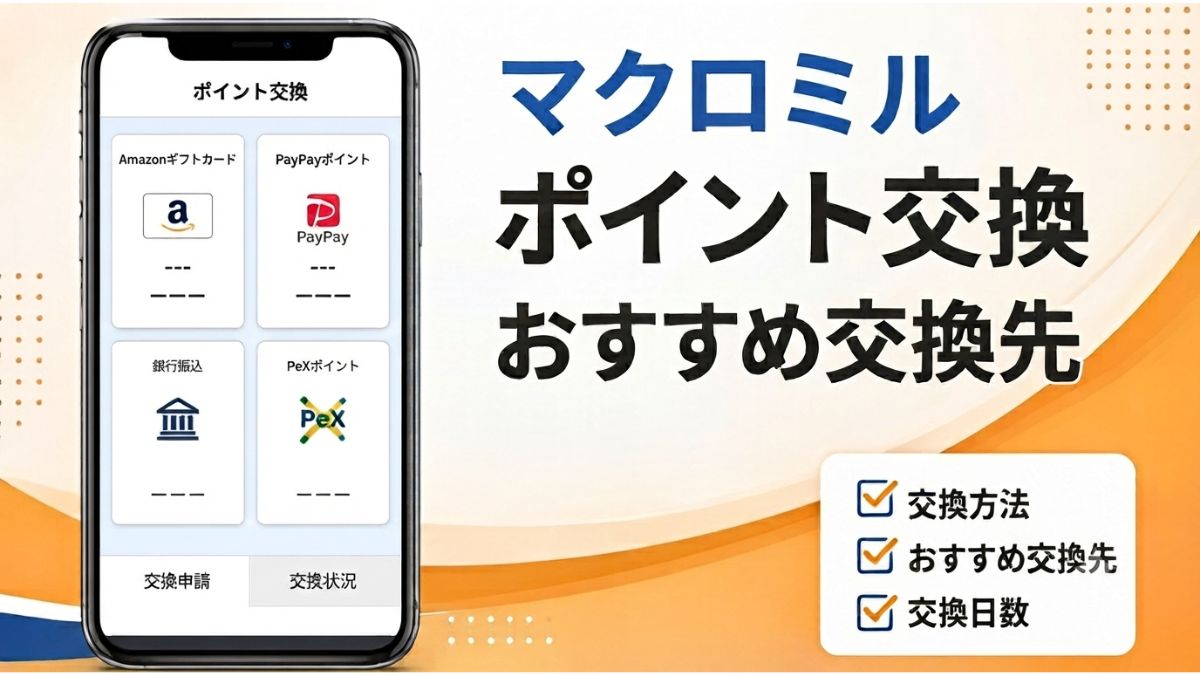
交換先を決めておく
ポイントが貯まってから迷わないよう、あらかじめ交換先を決めておくのもおすすめです。
僕は毎月PayPay銀行へ振り込んでいますが、
PayPayマネーライトやAmazonギフトカードなど、
自分の使いやすい交換先を選びましょう。
交換方法について詳しく知りたい方は、こちらの記事をご覧ください。
→ マクロミルのポイント交換方法は?おすすめ交換先や手数料を解説
登録できないときの原因と対処法
確認メール・認証コードが届かない
メールが届かない場合は、まず迷惑メールフォルダを確認しましょう。
それでも見当たらない場合は、
メールアドレスの入力間違いや受信拒否設定が原因になっていることがあります。
「enquete@info.macromill.jp」
「monitor_support@info.macromill.jp」
の2つを受信できる設定になっているか、あわせて確認してみてください。
携帯電話の初期設定で迷惑メール対策がされている場合もあるので、
契約しているキャリアの設定画面もチェックしておくと安心です。
SMS認証が完了しない
SMS認証コードが届かない場合は、入力した電話番号に誤りがないか確認しましょう。
電波状況によっては受信まで時間がかかることもあるため、
しばらく待ってから再送信すると解決する場合があります。
入力内容に誤りがある
必須項目の未入力や入力形式の誤りがあると、登録を完了できません。
エラーメッセージが表示された場合は、該当箇所を確認して修正しましょう。
登録前によくある質問
登録は本当に無料ですか?
はい。登録料や年会費は一切かかりません。
アンケートへの回答やポイント交換も、手数料無料の交換先であれば追加費用なく利用できます。
WEBとアプリ、どちらで登録すればいいですか?
どちらで登録しても、利用できる内容に大きな違いはありません。
パソコンでまとめて回答したい方はWEB版、
スキマ時間にスマホで回答したい方はアプリ版が向いています。
実際に両方使ってみて、自分に合う方をメインにするのもおすすめです。
登録前に安全性を確認したいです
マクロミルの安全性や個人情報の取り扱いについては、こちらの記事で詳しく解説しています。
→ マクロミルは安全?危険性や個人情報の取り扱いを実体験から解説
実際に利用している人の口コミや評判を知りたい方は、こちらの記事をご覧ください。
→ マクロミルの評判・口コミは本当?11年以上利用して分かったメリット・デメリット
11年以上利用して感じたアドバイス
僕は2015年から11年以上マクロミルを利用していますが、
最初にプロフィール情報をしっかり登録しておくことをおすすめします。
プロフィール情報が充実しているほど、
自分に合ったアンケートが配信されやすくなり、効率よくポイントを貯められます。
また、配信されたアンケートはできるだけ早めに回答することも大切です。
高単価アンケートは募集人数に達すると終了してしまうため、
毎日数分でも確認する習慣を付けると、取り逃しを減らせます。
登録自体は5分ほどで完了するので、
まずは無料登録を済ませて、自分のペースで始めてみるのがおすすめです。
まとめ|登録は5分ほどで完了
マクロミルは無料で登録でき、
WEBブラウザ・アプリどちらからでもシンプルな手順で始められるアンケートサイトです。
11年以上使っていますが、一番大切なのは「毎日少しずつ続けること」です。
登録した直後は配信数が少なく感じることもありますが、
プロフィール情報が充実するとアンケートが増えてくることもあります。
焦らず続けることが、長く稼ぐコツだと感じています。
ポイント交換方法について詳しく知りたい方は、こちらの記事も参考にしてください。
→ マクロミルのポイント交換方法は?おすすめ交換先や手数料を解説
マクロミルの評判や安全性、実際の稼ぎやすさをまとめて知りたい方は、まとめ記事もぜひご覧ください。
→ マクロミルは稼げる?評判・安全性・交換先を11年以上利用した実体験レビュー
📌僕は2015年から11年以上マクロミルを利用していますが、初めてアンケートサイトを利用する方にも安心しておすすめできるサービスです。
登録は無料で5分ほど。WEB・アプリどちらからでも、プロフィール登録さえ済ませればすぐにアンケートへ回答を始められます。
「まずは1サイトだけ試してみたい」という方は、無料登録から始めてみてください。