トリマを使っていて、こんなこと気になりませんか?
「最近、スマホのバッテリーの減りが早い気がする」
「なんか通信量が増えた気がする…」
その原因、トリマの位置情報設定かもしれません。
トリマは歩数でポイントが稼げるだけでなく、移動距離でもポイントが稼げる便利なアプリです。
でも、移動距離を測るために位置情報をずっと使い続けると、
バッテリーや通信量に影響が出ることがあります。
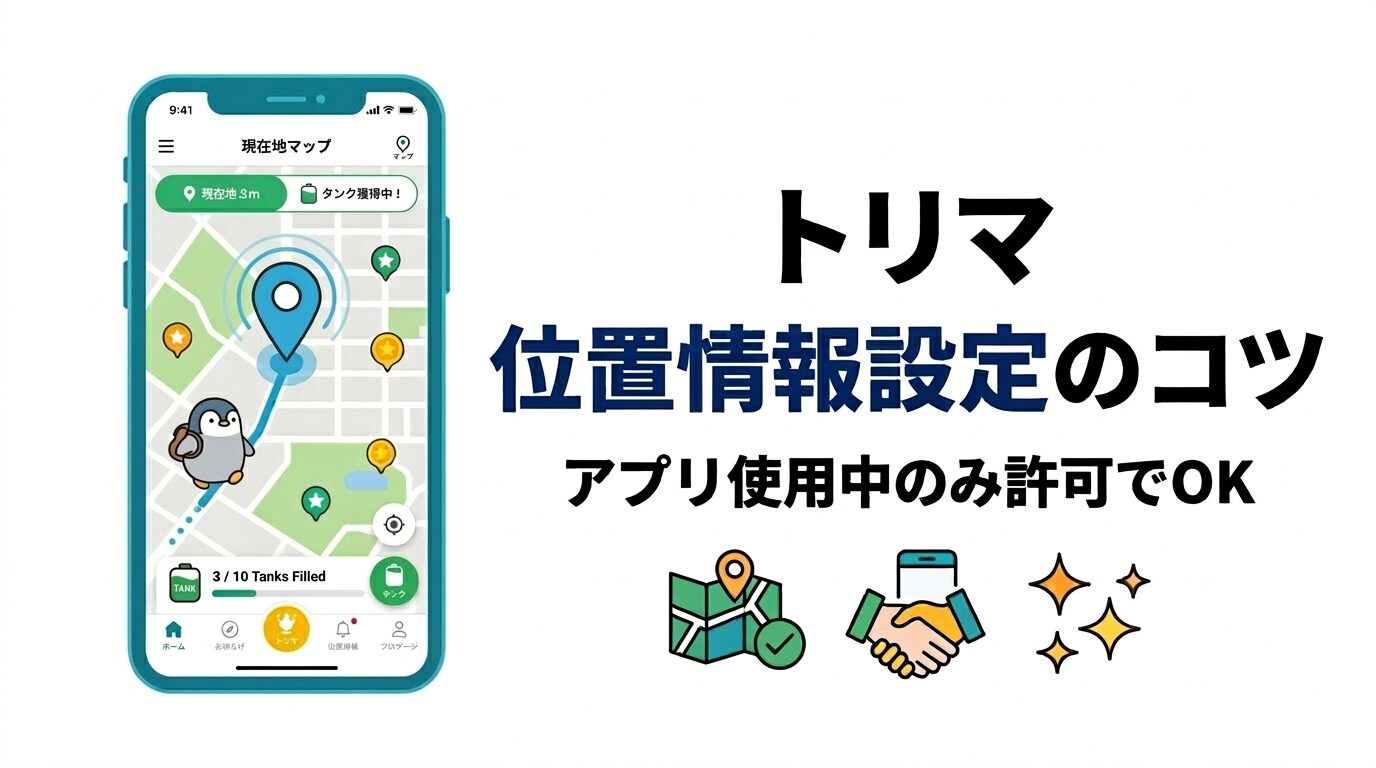
実は、設定を「アプリの使用中のみ許可」
に変更することで、この問題をかなり軽減できます。
僕も最初は「常に許可」で使っていました。
通信量とバッテリーの減りが気になり、一度アンインストールした経験があります。
しかし設定を変えて使ってみると、快適に使えるようになりました。
この記事では
- トリマの位置情報設定を変更する方法
- 「アプリの使用中のみ許可」での使い方
- 実際に使った感想
初心者の方でも迷わず設定できるよう、画面の操作手順も丁寧に解説します。
トリマ以外にも歩くだけでポイントが貯まるアプリはいくつかあります。
興味がある方は、歩くだけで稼げるポイ活アプリをまとめた記事も参考にしてみてください。
トリマの位置情報を「アプリの使用中のみ許可」にする方法
結論から言うと、スマホの設定から簡単に変更できます。
今回は「Xperia 5 IV」をモデルに解説しますが、他のAndroid端末でも基本的な流れは同じです。
設定変更の手順
手順は次の通りです。
- スマホの「設定(歯車アイコン)」をタップ
- 「アプリ」をタップ
- アプリ一覧から「トリマ」を見つけてタップ
- 「許可」という項目をタップ
- 「位置情報」をタップ
- 「アプリの使用中のみ許可」を選択
以上で設定は完了です。
操作自体は1分もかかりません。
これだけで、バックグラウンドで勝手にGPSが動き続けるのを防ぐことができます。
そもそも、歩数ポイ活アプリがなぜポイントを配れるのか気になる人は、こちらの記事も参考にしてみてください。
→ 歩数ポイ活アプリの仕組み
「アプリの使用中のみ許可」で距離を正しく計測する方法
この設定にしたあと、「ちゃんと距離が測れるの?」と心配な方も多いと思います。
コツさえ覚えれば、しっかり距離を稼げます。
移動前後にアプリを起動するのがポイント
この設定では、アプリを開いているときだけ位置情報を取得します。
ポイントは、出発前と到着後にアプリを起動することです。
具体的な手順はこちらです。
① 出発前にトリマを起動する
まず出発前にトリマアプリを起動します。
これで出発地点が記録されます。
このとき
- 広告を視聴して「移動ブースト」をかける
- 貯まっているタンクは回収
などもしておくと効率よく利用できます。
② アプリを閉じる
起動したままだと通信が続いてしまうので、
起動 → 確認 → 閉じる
この流れがおすすめ。
③ 目的地まで移動する
アプリを閉じたまま移動すればOK、
特別な操作は不要です。
④ 到着したらもう一度トリマを起動
目的地に到着したら再度アプリを開きます。
これで到着地点が記録され、
『出発地点 ⇒ 到着地点』
の直線距離が計測されてタンクに反映されます。
この方法なら通信量をかなり抑えることができます。
もし、寄り道をすることがあればそこでもアプリを起動しておくのがおすすめです。
出発地点 ⇒ 中継地点 ⇒ 到着地点
と2回計測されることになるので、その分多くの距離が稼げます。
この設定を使うときの注意点
「アプリの使用中のみ許可」は便利ですが、
いくつか注意点もあります。
計測されないことがある
通信状態やスマホの機種によっては
距離が計測されないことがあります。
ただ体感では
月に1回あるかないか程度。
僕はほぼ問題なく使えています。
近距離移動はタンクが貯まりにくい
「アプリの使用中のみ許可」の設定では、移動した道のりではなく
「出発地と到着地の直線距離」で計測されます。
例えば、
川を挟んだ向かい側のお店に行くのに、橋を渡って大きく遠回りしたとします。
この設定だと「直線距離」で計算されるため、
実際に移動した距離よりもタンクの貯まり方が少なくなる場合があります。
近距離の移動(近所のコンビニなど)で特に感じやすいポイントです。
出発・到着でアプリ起動を忘れると計測されない
この設定の最大の注意点。
それが
アプリ起動を忘れると計測されないこと。
実際によくやってしまう失敗が、
① 自宅で出発前に起動
② 外出先で起動を忘れる
③ 帰宅後に起動
この場合、アプリ上では同じ場所の記録しか残らないので、
どんなに遠くに出かけても、移動距離が計測されません。
行きも帰りも忘れないように注意です。
「常に許可」と「アプリの使用中のみ」どちらがいい?
2つの設定は目的別に使い分けるのがベストな選択です。
それぞれのメリット・デメリット、向いている人をまとめてみました。
常に許可
【メリット】
- 計測が安定する
- 精度が高い
- 自動で測定してくれる
【デメリット】
- 通信量が増える
- バッテリーが減りやすい
- 発熱が気になる場合も
「自動で全部やってほしい」、「近距離の移動が多い」という方は『常に許可』のほうが向いています。
アプリの使用中のみ
【メリット】
- 通信量とバッテリーを節約できる
- スマホが熱くなりにくい
【デメリット】
- 計測精度がやや落ちる
- 起動を忘れると計測されない
「通勤などで、ある程度の距離を移動する」、「こまめにアプリを起動できる」人には『アプリの使用中のみ許可』がおすすめです。
実際に「アプリ使用中のみ許可」で使った感想
結論として
かなり快適に使えています。
僕の環境では
- 通勤距離:約20km(片道)
- タンク:10~12本くらい
通信状況によって多少変わりますが、十分ポイントは貯まります。
また、この設定にしてから
- 通信量が気にならない
- バッテリー消費が減った
- スマホの発熱がない
この安心感はかなり大きいです。
ちなみにアプリ内では「常に許可にするとタンクがもっと貯まります」という案内が表示されていますが、
気にせず利用しています。
通勤距離が長い人ならこの設定でも十分稼げると思います。
トリマは移動だけでポイントが貯まるので、アンケート系ポイ活とはかなり特徴が違います。
もし気になる方は
トリマとマクロミルを比較した記事も参考にしてみてください。
まとめ
トリマの位置情報は「アプリの使用中のみ許可」でも問題なく利用できます。
むしろ
通信量・バッテリー・スマホ発熱
これが気になる人にはかなりおすすめの設定です。
ポイントは次の3つ。
- 出発前にアプリを起動
- 到着後にもう一度起動
- 移動中はアプリを閉じる
この使い方を覚えれば、快適にトリマを利用できます。
スマホへの負担が気になる人は、ぜひ一度試してみてください。