「トリマの位置情報って”常に許可”にした方がいいの?」
「”使用中のみ”でもちゃんとタンクは貯まる?」
「バッテリーや発熱が心配で…」
トリマは歩数だけでなく移動距離でもポイントが稼げるのが強みですが、
だからこそ位置情報の設定がかなり重要になります。
設定ひとつで、バッテリーの減り方・スマホの発熱・タンクの貯まり方が大きく変わるからです。
僕自身、2021年からトリマを使っていますが、最初は「常に許可」で設定していました。
結果、午前中にバッテリー警告が出るほど消費が激しく、一度アンインストールした経験があります。
その後、スマホを変えたことと「使用中のみ許可」という設定を知ったことをきっかけに再インストールし、現在は快適に使えています。
この記事では、その実体験をもとに、
2つの設定の違いと使い分けのコツを詳しく解説します。
📌 この記事でわかること
- 「常に許可」と「使用中のみ許可」の違い
- 設定の変更手順(Android)
- 「使用中のみ許可」でしっかり距離を稼ぐコツ
- バッテリー・発熱・通信量への実際の影響
- 注意点と失敗しやすいパターン
結論|普段使いなら「使用中のみ許可」で十分
最初に結論をお伝えすると、通勤や外出がある人なら「使用中のみ許可」で十分稼げます。
僕も現在はこの設定をメインにしていて、
片道20km以上の通勤があればこの設定でもタンクはほぼ満タンになります。
効率だけを追うなら「常に許可」の方が有利なのは確かです。
ただ、バッテリー・発熱・通信量への影響を考えると、
特に使い始めの人には「使用中のみ許可」から始めることをおすすめします。
位置情報や電話番号認証など、安全性について不安がある人はこちらも参考にしてください。
→ トリマは安全?位置情報・個人情報・危険性を実体験レビュー
位置情報設定の変更手順(Android)
設定の変更自体は数分で終わります
今回はXperia 5 IVをモデルに解説しますが、他のAndroid端末でも基本的な流れは同じです。
- スマホの「設定(歯車アイコン)」をタップ
- 「アプリ」をタップ
- アプリ一覧から「トリマ」を探してタップ
- 「許可」をタップ
- 「位置情報」をタップ
- 「アプリの使用中のみ許可」を選択
これでバックグラウンドでGPSが動き続けるのを防げます。
設定後は、アプリを開いているときだけ位置情報が取得されるようになります。
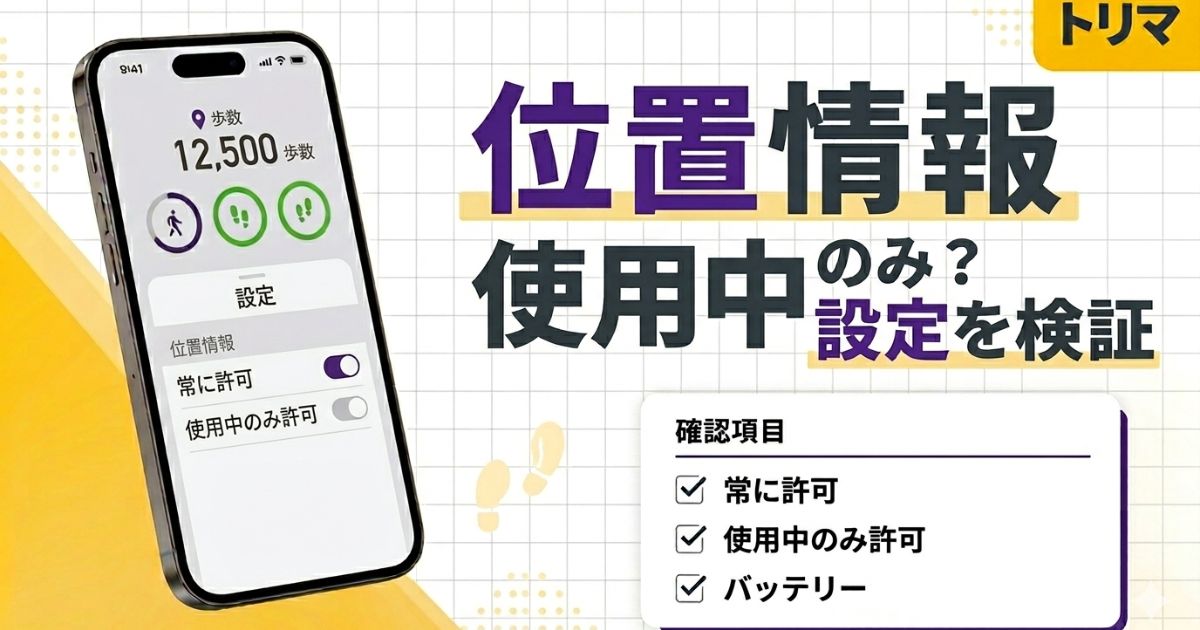
「常に許可」と「使用中のみ許可」の違いを比較
| 項目 | 常に許可 | 使用中のみ許可 |
|---|---|---|
| 移動計測の精度 | 高い(ルートに近い) | やや低い(直線距離) |
| バッテリー消費 | 多い | 少ない |
| 通信量 | 多い | 少ない |
| スマホ発熱 | 気になる | ほぼ気にならない |
| 操作の手間 | ほぼ不要 | 移動前後の起動が必要 |
| おすすめの人 | 近距離移動・効率重視 | 通勤距離長め・継続重視 |
「使用中のみ許可」でしっかり距離を稼ぐコツ
この設定で一番大事なのは、移動の前後にアプリを起動することです。
アプリを開いているときだけ位置情報が取得されるので、
出発地点と到着地点を記録することで、その直線距離がタンクに反映されます。
僕の平日の基本的な流れはこうです。
- 出発前にトリマを起動(移動ブーストをかけ、貯まっているタンクも回収)
- アプリを閉じて移動(移動中は特に操作不要)
- 到着後に再度起動(タンクへの反映を確認)
この3ステップを習慣にするだけで、通信量を抑えながら移動分をしっかり稼げます。
寄り道がある場合は、立ち寄り先でも一度アプリを開いておくと、その区間の距離も加算されてお得です。
バッテリー・発熱・通信量への実際の影響
バッテリー消費
「使用中のみ許可」に変えてから、バッテリーへの影響はかなり小さくなりました。
通常の使い方であれば1日問題なく使えています。
以前「常に許可」で使っていた頃は、
午前中にバッテリー警告が出るほど消費が激しく、それが一度アンインストールした直接の原因でした。
バッテリー消費が気になっている人は多いと思います
ただし、広告を長時間連続で視聴するとやはり消費は増えます。
外出先での広告回収を増やしてからは、モバイルバッテリーを持ち歩くようにしました。
これでバッテリー問題はほぼ解決しています。
スマホの発熱
発熱も設定によって体感差があります。
「常に許可」ではGPSが常時動いているため、長時間の外出や夏場はかなり熱く感じました。
「使用中のみ許可」に変えてからは、ほぼ気にならなくなっています。
注意が必要なのは、広告視聴を連続して行う場合です。
位置情報設定に関わらず、広告を何十回も連続で再生すると発熱することがあります。
広告が重くなってきたと感じたら、少し間を置くのがおすすめです。
なお、端末との相性もあるので、参考程度にとらえてください。
通信量(ギガ)
「常に許可」を使っていた当初は、ギガ不足が慢性化していました。
契約データ量が少なかった影響もありますが、
GPSが常に通信し続けるのでデータ消費が多くなります。
「使用中のみ許可」では、位置情報による通信はアプリを開いているときだけなので、
ギガ消費はかなり抑えられます。
ただし、広告視聴自体はデータを使うので、
外出先で多く回収する場合はWi-Fi環境での利用がおすすめです。
注意点|失敗しやすいパターン
① 起動を忘れると計測されない
「使用中のみ許可」の最大の落とし穴がこれです。
出発前に起動して、外出先での起動を忘れたまま帰宅後に開くと、
アプリ上では「同じ場所から同じ場所へ移動」と判定され、距離がほぼ反映されません。
どれだけ遠くに出かけても、起動を忘れると無駄になってしまうので注意が必要です。
これは今でも時々やってしまいます。
完全に防ぐのは難しいですが、「外出前の起動」を習慣にするだけで大半はカバーできます。
② 近距離移動はタンクが貯まりにくい
「使用中のみ許可」では実際に走ったルートではなく、
出発地点と到着地点の直線距離で計測されます。
近所のコンビニや遠回りするルートだと、実際の移動より少なく計測されることがあります。
この設定は通勤などの長距離移動との相性が特に良く、
近距離の細かい移動が多い人は「常に許可」の方が向いている場合もあります。
③ 「使用中のみ許可」でもタンクが勝手に貯まることがある
これは現在も起きている現象です。
「使用中のみ許可」に設定しているのに、アプリを開いていない状態で移動タンクが貯まることがあります。
おそらくAndroid側のGPS挙動の仕様と関係していると思いますが、詳細は不明です。
タンクが増えている分には問題ないですが、気になる方は以下の記事も参考にしてみてください。
→ トリマのタンクが勝手に貯まる現象、運営に問い合わせてみた
どちらの設定が向いている?
✅ 「常に許可」が向いている人
- 近距離の移動が多い
- とにかく効率を最優先したい
- モバイルバッテリーを持ち歩いている
- 起動を忘れがちな人
✅ 「使用中のみ許可」が向いている人
- 通勤など長距離移動がある
- バッテリーや発熱が気になる
- 通信量を節約したい
- 毎日ゆるく継続したい
僕自身は平日は「使用中のみ許可」、休日に長時間の外出がある場合だけ「常に許可」に切り替えることがあります。
ただ毎回きっちりやるわけではなく、気が向いたときに切り替えるくらいの感覚です。
まとめ|まずは「使用中のみ許可」から始めるのがおすすめ
位置情報の設定ひとつで、トリマの快適さはかなり変わります。
効率だけを見れば「常に許可」が有利ですが、バッテリー・発熱・通信量への影響も大きいので、
特に使い始めの方には「使用中のみ許可」から試すことをおすすめします。
ポイントは3つだけです。
- 出発前にアプリを起動する
- 到着後にもう一度起動する
- 移動中はアプリを閉じておく
この習慣をつけるだけで、バッテリーを節約しながら移動分をしっかり稼げます。
慣れてきたら、状況に合わせて「常に許可」と使い分けるのもありです。
トリマの稼ぎ方や月収の実態はこちら。
→ トリマは稼げる?月収・効率を実体験レビュー
広告の回数・負担感が気になる方はこちら。
→ トリマの広告は多い?実際の回数・負担感を本音レビュー
関連記事
- → 【2026年版】トリマは稼げる?5年利用者が本音レビュー
- → トリマの評判|メリット・デメリットを長期利用者が解説
- → 歩数ポイ活アプリ比較まとめ
- → モバイルバッテリーレビュー(外出先での回収に活用中)
📌 紹介コードで始めると5,000マイルもらえます
紹介コード:FOGr2rnah
紹介コード入力+電話番号認証完了で5,000マイル付与。まずは「使用中のみ許可」で試してみてください。
▶ トリマ公式サイト
※特典内容は変更される場合があります。最新情報は公式サイトでご確認ください。